各学院:
按学校教学工作计划,现启动2026秋季学期研究生教学任务下达与课程安排工作,相关工作人员可仔细参阅本通知下方内容。
一、教务系统说明
本次教学任务下达工作通过本研一体化教务系统研究生端进行,系统网址为:https://jwxtyjs.ncut.edu.cn/。通过PC端浏览器访问该网址,由右侧“用户登录”区输入账号及密码登入系统,账号为工号,密码与前期所用密码相同。
登入系统后,由左侧菜单“教学管理”—>“开课安排”—>“教学安排管理”进入工作界面,功能区见图1。

图1. 教学安排管理界面。
进入功能区后,首先切换学年学期至“2026秋”。图1中“培养单位操作”按钮为研究生培养单位(研究生所在学院)维护开课信息所用;“授课单位操作”按钮为任课教师所在单位指定任课教师、下达教学任务等业务所用。相关工作规则与操作办法见本通知后续。
二、开课信息维护
开课信息维护时间:2026年7月9日——2026年7月14日16:00。
1.操作办法:
由“培养单位操作”按钮进入开课信息维护界面,见图2。
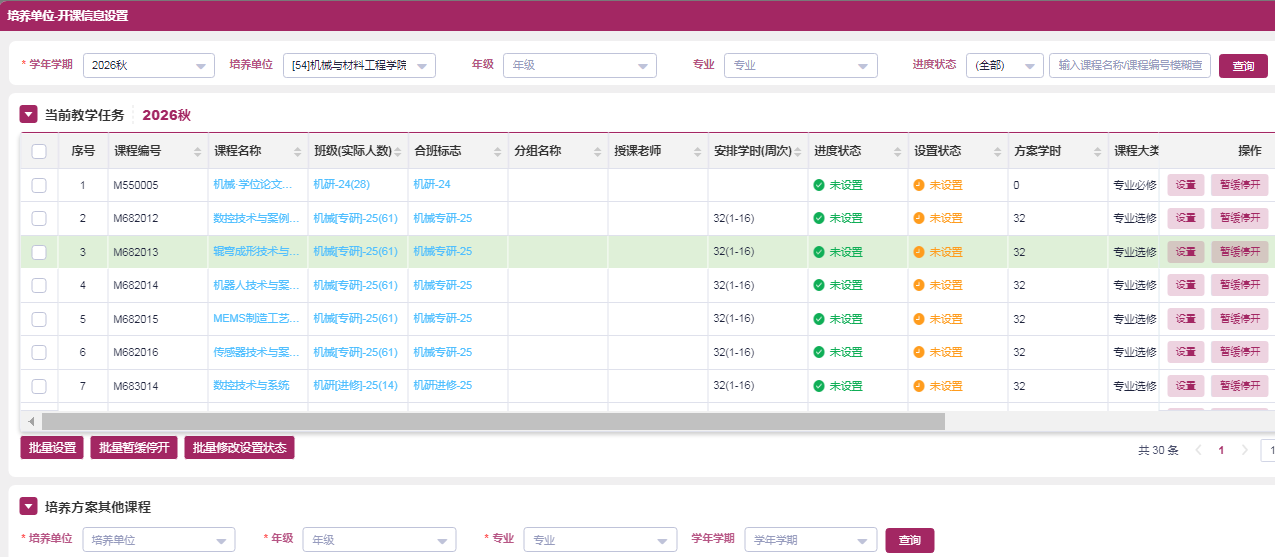
图2. 待开课程信息维护界面,由培养单位使用。
确认学年学期无误后,通过设置查询条件,可查看对应培养方案当前学期所有课程。经各课程右侧“设置”按钮维护周学时及起止周信息;无开课计划的课程,可忽略设置或通过右侧“暂缓停开”按钮从“当前教学任务”中移除,暂缓停开的课程转至“培养方案其他课程”并于下一学期列为待开课程。以上操作可单条或批量操作,见“当前教学任务”左下。
一门课程拟开设更多学时的,可通过设置界面的“增加”按钮进行新增,见图3。
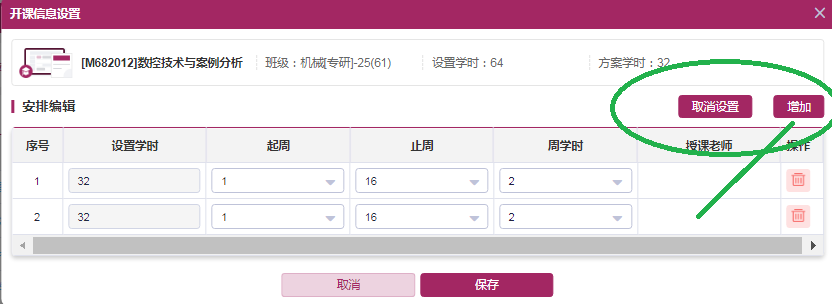
图3. 开课信息设置界面。
图3中“取消设置”按钮可将课程恢复至未设置状态,“增加”与“取消设置”均在“保存”后生效。
2.注意事项:
(1)研究生培养单位按各专业培养方案与教学计划维护2026秋季学期拟开设课程起止周、周学时等信息;公共课或其它单位授课的课程,可与授课单位确认,按授课单位要求维护,可优先维护公共课信息,避免疏漏。公共课所涉专业信息,可参考学校开设专业及培养方案,见https://yjsy.ncut.edu.cn/pygz/pyfa.htm。
(2)系统对当前学期课程起止周设有默认值(1-16周),维护开课信息时可按课程实际学时进行调整,避免出现挤占教学资源的非常规起止周。
(3)区分培养单位与授课单位仅为梳理工作逻辑,大部分课程均由培养单位授课。培养单位与授课单位相同的,可同步处理开课信息维护与教学任务下达工作。
三、教学任务下达
教学任务下达时间:2026年7月10日——2026年7月15日16:00。
1.操作办法:
由“授课单位操作”按钮进入业务操作界面,见图4。
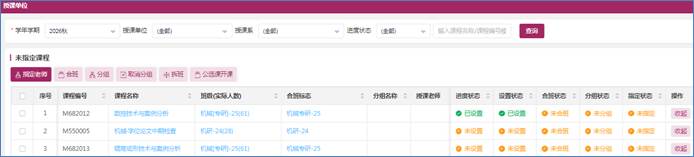
图4. 授课单位操作界面,用于合班、分组与指定教师等操作。
通过上端查询区可按条件查看当前学期课程,状态为“未设置”的课程无法下达教学任务。
教务任务下达流程为:合班(含分组)—>指定教师。
(1)合班与分组:不同培养方案中同一课程编码的课程可进行合班;仅单一班级授课的课程具有合班默认值,如无需要可不再重新合班。多专业合班授课的课程,如果合班后课堂人数超出潜在教室容量,可在合班基础上进行分组,分组界面见图5。
分组在已有合班基础上重新划分、新增合班,该功能除用于规避上述教室资源局限,也适用于定向与非定向分别授课的情形。以图5中“数控技术与案例分析”为例,通过“添加分组”按钮新增02组,再通过“自动分组”按钮完成原合班人员划分,划分条件即为界面上方“同学院、同专业”等条件,可按需选择。
“设置”按钮用于手动分组及分组后调整,于下方学生列表中选定一人,再由界面上方选定02组,点击“设置”后,选定人员划分至02组。该功能可用于手动调整定向与非定向人员的不同分组,学号倒数第4位为定向与非定向区分标识位,1为非定向,2为定向,其它数值另有用途。
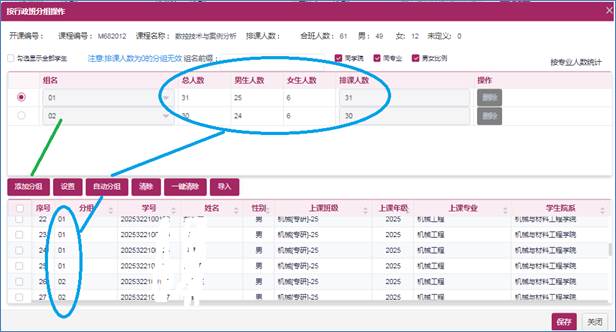
图5. 分组操作界面。
“清除”按钮可将组中选定人员移出该组,移出后无组别,需重新设置。“一键清除”按钮可清除全部分组信息。“导入”按钮可通过excel进行分组,导入后即完成分组。以上操作均需“保存”后生效。
(2)指定教师:完成合班或分组后进行指定教师。由上方图4左侧“指定教师”按钮进入设置细节界面,见图6。
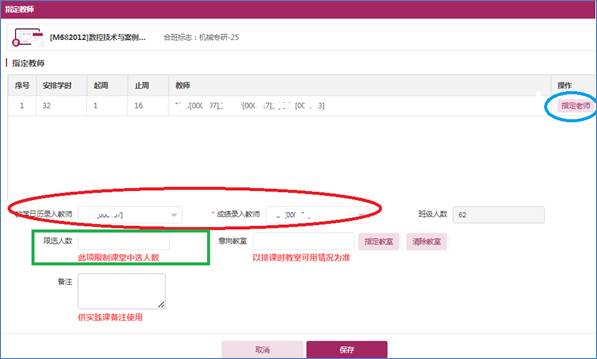
图6. 指定教师详细界面,含任课教师、教学日历与成绩录入人设置等。
由图6右上蓝色椭圆标注按钮进入教师指定界面,同一合班可同时指定多位任课教师。参考我校历史工作惯例,同一课堂多位教师授课的,需在设置任课教师时指定一人为教学日历与成绩录入负责人(红色椭圆标注),由该负责人录入教学日历与考核成绩。指定教师界面还包括限选人数(绿色矩形标注)设置;“意向教室”以排课时教室实际可用情况为准;“备注”仅供注明实践课授课时间与地点所用,不支持备注其它课程安排要求(例如,不排上午、7~8节等)。拟4节连排的课程,由授课单位出具非常规课程安排说明,见https://yjsy.ncut.edu.cn/yanjiushengjiaoxuerenwufeichangguianpaishuomingbiao.docx。
2.任课教师确认教学任务:以上操作保存生效后,教学任务流转至任课教师。任课教师登入系统后可于首页下方“待办事宜”处见待确认教学任务消息,点击该消息可进入教学任务确认界面,也可通过首页左上方“教学任务”菜单中“教学任务确认”完成,分别见图7a、7b。
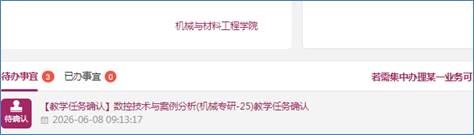
a.待办业务消息区
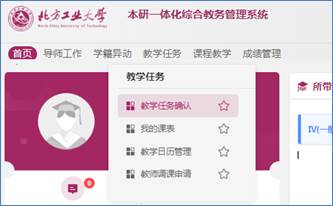
b. 任课教师菜单区
图7. 教学任务确认入口。
进入教学任务确认界面后,可见教学任务查询功能,选择对应的学年学期(2026秋)后可查询当前教学任务,见图8。于各教学任务右侧点击“确认”即完成教学任务接收。多位任课教师授课的,各任课教师均须确认教学任务。
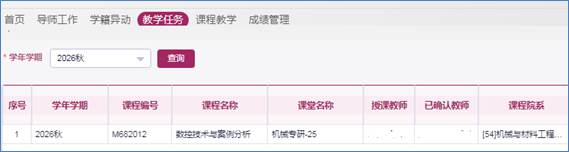
图8. 教学任务确认界面。
3.教学任务审核与移交
教学任务审核时间:2026年7月16日16:00前。
教学任务移交时间:2026年7月17日16:00前。
(1)教学任务审核启动:任课教师均已确认接收的教学任务,由研究生秘书发起教学单位内部审核流程。研究生秘书可选择一条或多条教学任务送审,送审时选择课程对应的责任教授,责任教授流转完成后由学院教学负责人进行最后审核。送审按钮见图9蓝色椭圆标注处。
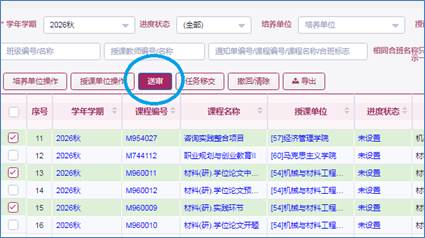
图9. 教学任务审核发起入口。
(2)教学任务审核:审核人登入系统后,于右上方个人信息处切换至对应角色。例如,审核角色为责任教授的需切换至“责任教授”,见图10。
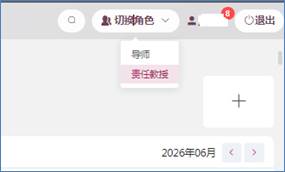
图10. 角色切换。
角色切换后,审核人可通过首页下方“待办事宜”区或左上菜单区进入教学任务审核界面,分别见图11a、11b。
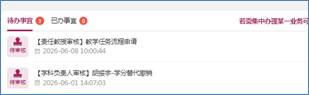
a.待办业务区
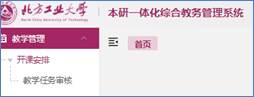
b.教学任务审核菜
图11. 教学任务审核入口。
点击待办事宜单一消息后可弹出对应教学任务的审核界面,由菜单区切入教学任务审核可见教学任务查询区,并可多选进行批量审核,分别见图12a、12b。
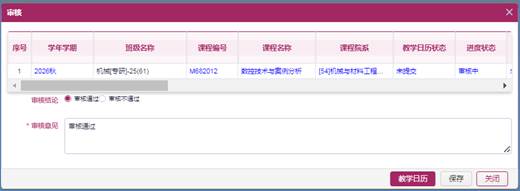
a.待办消息处进入单一教学任务审核
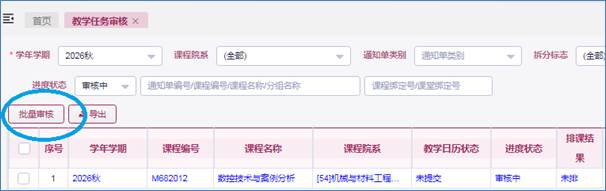
b.菜单入口进入教学任务查询
图12. 教学任务审核入口。
(3)教学任务移交:审核完成的教学任务,由研究生秘书统一移交至对应的业务部门,进入后续工作流程。移交过程中,研究生秘书可选一条或多条已完成审核的教学任务。需手动选择目标移交部门的,以培养方案对应的学生类型为准,留学生专业转国际学院,在籍研究生专业转研究生院。移交按钮见图9“任务移交”。
四、教学任务安排
已完成审核的教学任务移交后进入排课环节。
排课时间:2026年7月18日——2026年7月23日。
注:按学校工作部署,各工作日第1~2节不做教学安排。课程安排其它注意事项见“三——1——(2)”项。
五、课表发布与微调
课表发布与微调时间:2026年7月24日8:30~16:30。
六、其它事项
若学校整体工作部署有变,另行通知。
北方工业大学研究生院
2026年7月8日


